


你已創作出精彩內容並自訂每個細節——現在是讓 LinkedIn 貼文在真實世界中發光的時候。有了 Dynal.AI,發布不只是點擊一下:你可以預覽內容的實際樣貌、優化互動,並直接發布(或排程)到 LinkedIn,全程保持掌控。以下說明上線前如何充分利用最後幾步。
目錄
- 為何預覽與優化很重要
- 步驟 1:預覽你的 LinkedIn 貼文
- 步驟 2:最後一刻的編輯與強化
- 步驟 3:使用 Dynal.AI 的優化工具
- 步驟 4:發布、排程或下載
- 步驟 5:追蹤成果並迭代
- 最大化影響力的專業技巧
- 下一步
為何預覽與優化很重要
內容上線前,以受眾將看到的確切樣貌檢視至關重要。小幅調整可大幅影響互動、清晰度與專業感。Dynal.AI 的預覽與優化功能提供:
- 對貼文外觀與訊息 100% 的信心
- 修正錯字、潤飾視覺或調整主題標籤的機會
- 可付諸行動的 AI 建議,以最大化觸及與影響力
步驟 1:預覽你的 LinkedIn 貼文
- 確切查看輪播、圖片或文字貼文在 LinkedIn 的顯示方式
- 檢查文字間距、字級與圖片清晰度
- 確保主題標籤與提及正確
發布前,使用預覽功能查看貼文在 LinkedIn 動態中的樣貌。點擊「Publish to LinkedIn」按鈕:
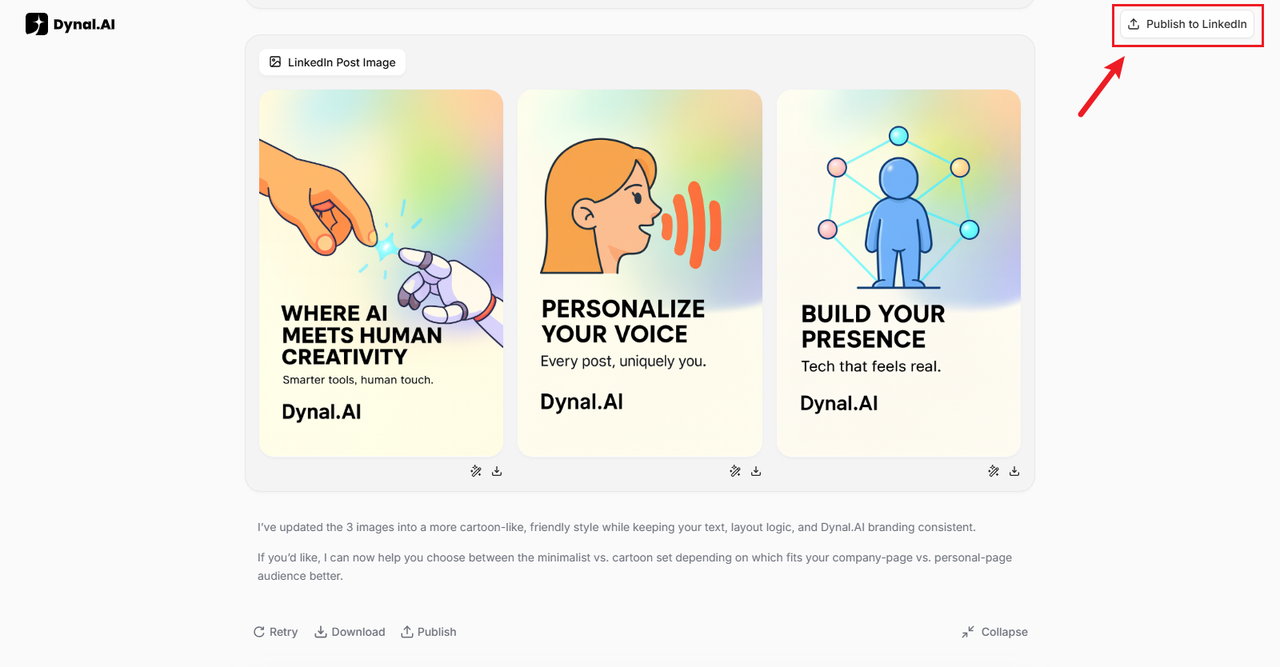
側邊面板會彈出。可上傳生成的草稿或直接貼上自己的內容。
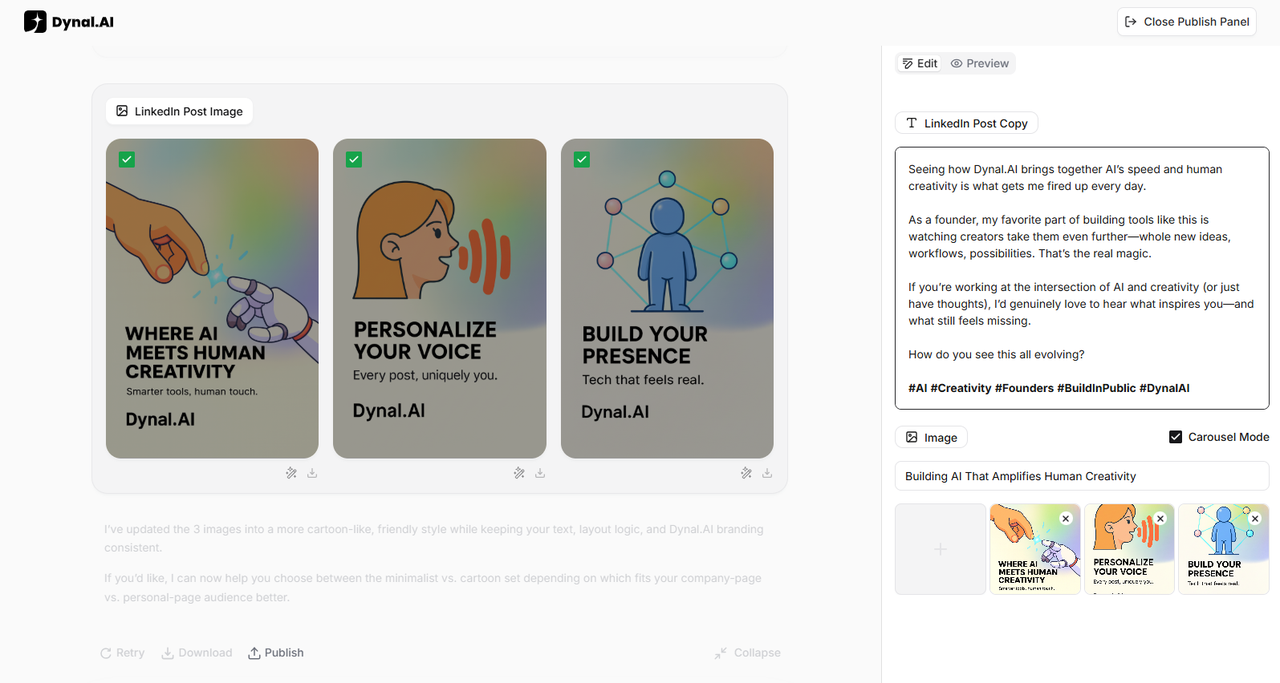
可啟用 Carousel Mode 將圖片轉為 PDF 格式!此格式適合含文字的資訊視覺——追蹤者可輕鬆滑動查看照片,並方便下載整份 PDF,投影片順序不變。
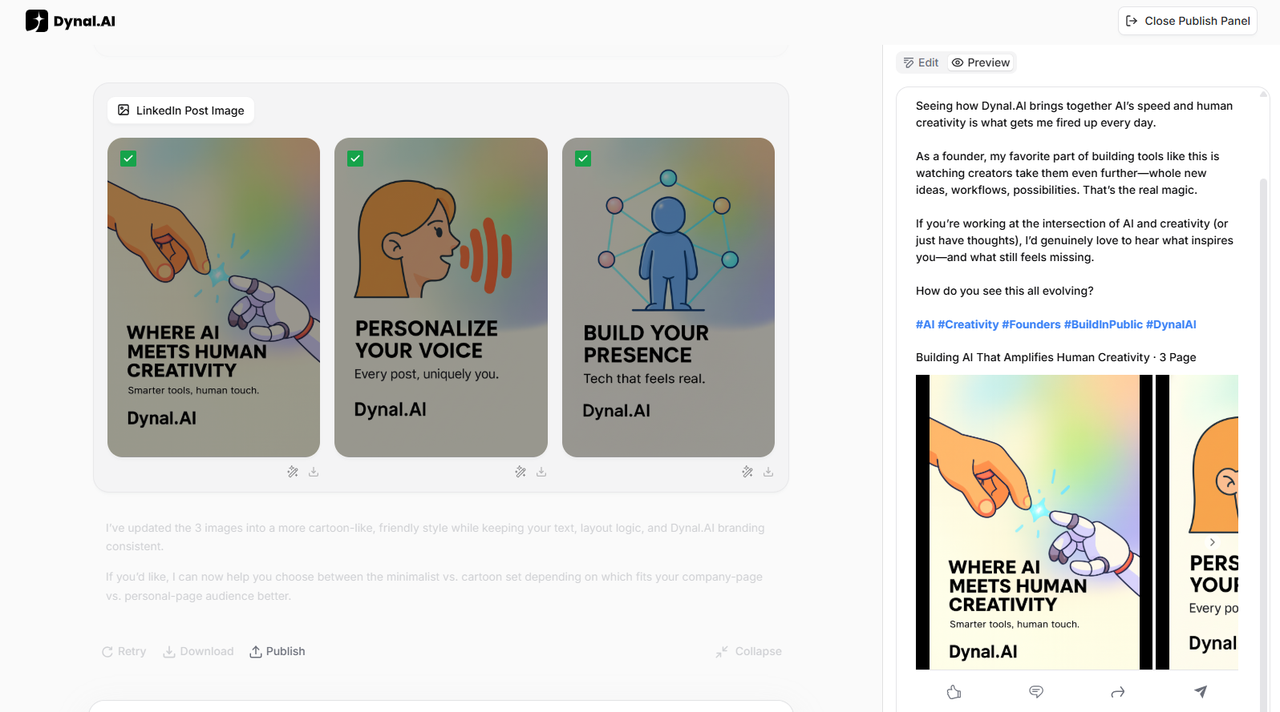
切換到 Preview 分頁檢查圖片位置、文字格式與連結預覽,確保一切專業、精緻。
滿意內容後,點擊「Publish」按鈕,一鍵直接發布到 LinkedIn。Dynal.AI 處理發布的所有技術細節,確保內容正確顯示並即時觸及受眾。
步驟 2:最後一刻的編輯與強化
發現錯字或想微調訊息?Dynal.AI 讓最後一刻的修改輕鬆無比。
- 直接在文字框編輯文字。
- 替換圖片、調整投影片順序、變更設計元素——只需向 Dynal.AI 下達需求提示。
- 使用 Magic Edit、Magic Erase 與 Expand 功能,快速改寫文字、調整投影片版面,或調整輪播尺寸以適應任何平台。
步驟 4:發布、排程或下載
準備上線?Dynal.AI 提供彈性的發布選項:
- 一鍵即時發布 至 LinkedIn 個人檔案或公司頁面
- 事先規劃並排程貼文 於最佳時機——在受眾最活躍時觸及他們
- 下載圖片或影片 以手動發布或用於其他平台(Instagram、Twitter 等)。Dynal.AI 可依需求將圖片下載為個別檔案或單一 PDF。
步驟 5:追蹤成果並迭代
發布好貼文只是開始——真正的成長來自了解什麼有效,並隨時間演進內容策略。Dynal.AI 讓你輕鬆追蹤成果、比較不同格式,並用數據驅動的洞見在每篇貼文上改進。
如何追蹤成果
- 存取分析:發布後,前往 LinkedIn 分析監控每篇貼文的關鍵指標:
- 瀏覽次數:多少人看到你的內容。
- 按讚與反應:吸引力的快速衡量。
- 留言:表示更深互動或對話起點。
- 分享:表示內容有價值到值得轉傳。
- 持續監控:在 24 小時、3 天、1 週後檢查表現。有時隨著人脈看見並分享,互動會穩步成長。
比較格式找出贏家
- 輪播 vs. 影片 vs. 靜態圖片:用 Dynal.AI 分析查看哪種內容格式互動最多。
- 輪播 適合說故事與逐步指南。
- 影片 常吸引更多注意、更常被分享。
- 單張圖片 對快速視覺訊息很有效。
- 實驗並追蹤:隨時間以不同格式分享相同訊息,再比較:
- 哪種風格留言或分享最多?
- 同一主題上影片是否表現優於輪播?
- 受眾是否對特定視覺風格或標題更敏感?
迭代並加倍投入有效做法
- 分析數據:分析表現最佳的貼文:
- 產生更多點擊的標題風格。
- 提升能見度的主題標籤組合。
- 最引起共鳴的視覺主題或配色。
- 精煉策略:
- 儲存表現最佳的範本供未來貼文使用。
- 在分析顯示互動最高的時段排程發文。
- 持續改進:
- 每月末檢視分析儀表板找出趨勢。
- 為下一批貼文設定小目標——例如留言或分享增加 10%。
- 不怕嘗試新方法並比較成果!
範例工作流程
- 檢視分析 最近 5 篇貼文。
- 依互動找出前 2 名(按讚、留言、分享)。
- 分析成功因素(主題、格式、發文時間、視覺風格)。
- 規劃接下來 3 篇貼文 採用類似策略,一次只調整一個變數。
- 重複 流程,建立自己的 LinkedIn 成功數據手冊。
透過持續追蹤、比較與迭代,你不只壯大 LinkedIn 存在感——每篇貼文都成為學習機會,朝更好成果邁進。
精通 Dynal.AI:專業技巧、常見問題與下一步
恭喜!你已完成與 Dynal.AI 的第一次內容旅程。無論是 LinkedIn 新手或資深創作者,你現在都有工具以強大 AI 支援創作精彩、高影響力的貼文。準備升級?本指南是你進階編輯、進階使用者捷徑、專家最佳實務與最常見問題的答案——以及即將推出的功能預覽。
LinkedIn 影響力的最佳實務
想最大化觸及與互動?試試這些經過驗證的策略:
- 穩定發文
每週目標 2-3 篇。穩定性建立能見度與受眾信任。
- 完美時機
在受眾最活躍時排程發文(例如平日早晨或午餐時段)。一般而言,平日早晨(上午 10 點至 12 點)與下午早段(中午 12 點至 2 點)效果最好,但歡迎嘗試不同時段找出最適合你的!
- 真誠互動
回覆留言、提出問題、參與相關對話以壯大人脈。
- 追蹤成果
用 LinkedIn 統計監控瀏覽、按讚與分享。測試不同內容類型(輪播、影片)並加倍投入有效做法。
常見問題與疑難排解
問:為何檔案無法上傳?
答:檢查檔案類型與大小限制。Dynal.AI 支援 PDF、圖片與文字——試著重新上傳或重新整理頁面。
問:如何編輯單一輪播投影片?
答:在預覽中直接點擊投影片。使用「Magic Edit」做文字或圖片微調,而不改動整篇貼文。
問:能否使用自訂品牌色彩與字型?
答:可以!只需在提示中清楚指定品牌色彩與字型,Dynal.AI 會處理其餘部分。
問:不小心刪除了內容。有版本紀錄嗎? 答:有,所有版本都儲存在對話紀錄中!不必擔心遺失先前版本。
更多問題? 造訪說明中心或寄信至 support@Dynal.AI 聯絡我們。
與 Dynal.AI 持續學習
Dynal.AI 不只是工具——是你持續的創意夥伴:
- 可解釋的 AI
每項建議與變更都附清楚說明,讓你了解什麼有效以及為什麼。
- 智慧回饋
Dynal.AI 分析你的成果並提供改進每篇貼文的建議。
- 個人化成長
使用 Dynal.AI 越多,體驗越智慧、越貼合你。
使用者故事與見證
「我用 Dynal.AI 發布產品更新——每週省下好幾小時,互動翻倍!」 — Alex,SaaS 創辦人
「輪播與影片功能幫我快速建立強大的個人品牌。」 — Priya,行銷顧問
(有故事想分享?寄給我們你的見證!)
加入社群並分享回饋
誠摯邀請你!
- 加入 Dynal.AI 社群取得技巧、靈感與直播活動。
- 分享回饋協助我們改進。
- 留意即將舉辦的網路研討會與進階工作坊。
Dynal.AI 的下一步
我們持續打造新功能協助你成長:
- 即將推出: 團隊協作工具、進階分析、更多影片風格與強化自動化。
- 有功能需求? 告訴我們!
敬請期待產品更新與令人興奮的路線圖消息。
最終行動呼籲
準備迎接下一次勝利?
- 現在開始新專案,或試試你尚未探索的進階功能。
- 分享你最喜歡的貼文、留下留言,或邀請朋友使用 Dynal.AI!